
Download AMBackup – Sicheres, vielseitiges Daten‑Schutz‑Tool für Windows, macOS & Linux
Übersicht
AMBackup, erstellt von Amro Mousa, ist eine vielseitige Datensicherheitslösung, die Einfachheit mit leistungsstarken Backup‑Optionen kombiniert. Egal, ob Sie eine schnelle lokale Kopie, ein physisches Disc‑Archiv oder ein entferntes FTP‑Repository benötigen, AMBackup liefert ein reibungsloses, benutzerfreundliches Erlebnis. Die Kernphilosophie der Software besteht darin, den Nutzern mehrere Wege zu bieten, ihre Dateien zu schützen, während der Prozess intuitiv und zuverlässig bleibt.
Durch die Integration von Kopieren, Brennen, FTP und Zip in einer einzigen Oberfläche eliminiert AMBackup die Notwendigkeit mehrerer unterschiedlicher Werkzeuge, reduziert sowohl Kosten als auch Komplexität. Das modulare Design ermöglicht es Ihnen, die am besten geeignete Backup‑Methode für jedes Szenario zu wählen – sei es ein Heimanwender, der Familienfotos schützt, ein Freelancer, der Projektdaten sichert, oder ein IT‑Manager, dem Unternehmens‑Datensicherheit obliegt. Das Programm läuft auf den gängigen Desktop‑Betriebssystemen, unterstützt automatische Zeitplanung und bietet klare Statusbenachrichtigungen, wodurch es eine All‑in‑One‑Lösung für Datensicherheit darstellt.
Kurz gesagt, AMBackup ist für alle gebaut, die Ruhe beim Umgang mit digitalen Assets schätzen.
Kernfunktionen, die AMBackup auszeichnen
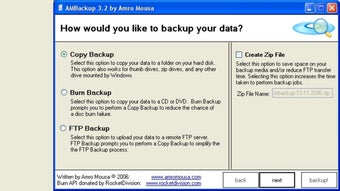
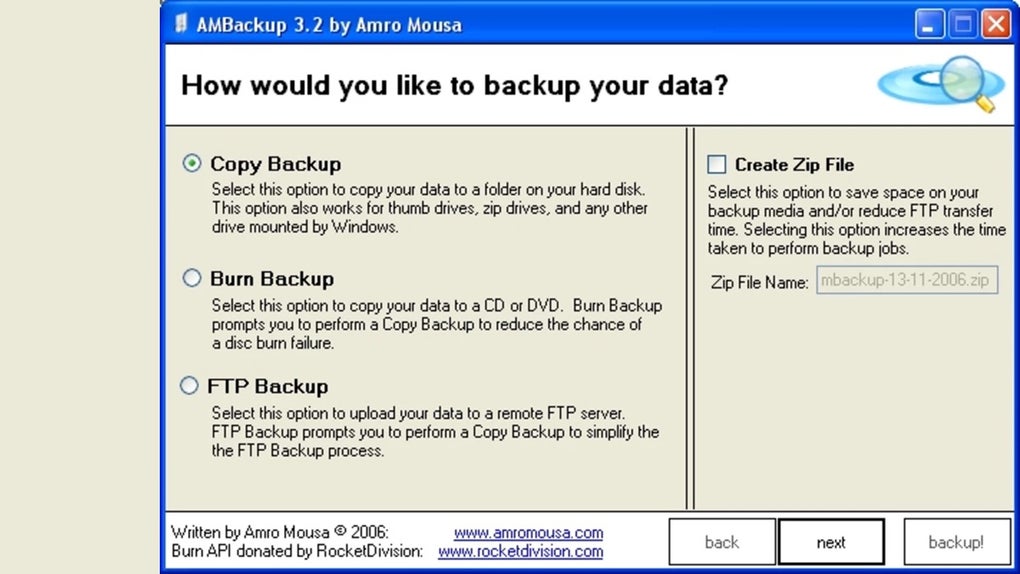
- Copy Backup: Sofort ausgewählte Ordner oder Dateien auf ein beliebiges lokales Laufwerk, externes USB, Netzwerk‑Freigabe oder sekundäre Partition duplizieren. Der Vorgang ist drag‑and‑drop‑freundlich, und Sie können Filter setzen, um nur bestimmte Dateitypen einzubeziehen.
- Burn Backup: Brennen Sie Ihre Daten direkt aus der Anwendung auf CDs oder DVDs. AMBackup empfiehlt automatisch ein vorheriges Copy Backup, um sicherzustellen, dass die auf die Disc geschriebenen Daten vollständig und fehlerfrei sind.
- FTP Backup: Nahtlos Archive zu entfernten FTP‑Servern für Off‑Site‑Speicherung hochladen. Eingebaute Verschlüsselungsoptionen (FTPS) halten die Übertragung sicher, und Sie können wiederkehrende Uploads planen.
- Create Zip File: Ausgewählte Dateien in ein ZIP‑Archiv komprimieren, Speicherbedarf reduzieren und Transfers beschleunigen. Das Zip‑Werkzeug unterstützt Passwortschutz und geteilte Archive für sehr große Datensätze.
- Automatic Scheduling & Smart Sync: Tägliche, wöchentliche oder monatliche Backup‑Zyklen definieren. AMBackup verfolgt Änderungen und sichert nur neue oder geänderte Dateien, wodurch Zeit und Bandbreite gespart werden.
- Integrity Checks & Logs: Nach jedem Backup führt die Software eine Prüfsummen‑Verifizierung durch und protokolliert etwaige Fehler, sodass Sie einen transparenten Überblick über die Backup‑Gesundheit erhalten.
- Multi‑Platform Support: Native Installer für Windows 10/11, macOS Catalina und neuer sowie die wichtigsten Linux‑Distributionen (Debian/Ubuntu, Fedora).
- Lightweight & Secure: Der Installer ist unter 20 MB, und das Programm läuft mit minimaler Systembelastung, während es branchenübliche Verschlüsselung für ZIP‑ und FTP‑Operationen verwendet.
Diese Funktionen bieten zusammen ein robustes Sicherheitsnetz für jedes Datenszenario. Die Flexibilität, zwischen lokaler, physischer und entfernter Speicherung zu wechseln, bedeutet, dass Sie Ihre Backup‑Strategie anpassen können, während sich Ihre Bedürfnisse entwickeln, ohne jedes Mal ein neues Werkzeug erlernen zu müssen. Darüber hinaus reduziert die intuitive UI mit klaren Symbolen und Schritt‑für‑Schritt‑Assistenten die Lernkurve, sodass selbst nicht‑technische Nutzer ihre Daten selbstbewusst schützen können.
Installation, Bedienungsanleitung & Kompatibilität
Schritt‑für‑Schritt‑Installation
- Besuchen Sie die offizielle AMBackup‑Website und klicken Sie auf die Download-Schaltfläche für Ihr Betriebssystem (Windows, macOS oder Linux).
- Führen Sie die Installationsdatei aus:
- Windows:
AMBackup_Setup.exe - macOS:
AMBackup.pkg - Linux:
ambackup.deb(Debian/Ubuntu) oderambackup.rpm(Fedora/RedHat).
- Windows:
- Folgen Sie den Bildschirmanweisungen – Lizenzvereinbarung akzeptieren, Zielordner wählen (Standard ist
C:\Program Files\AMBackupunter Windows) und Install klicken. - Nach Abschluss der Installation starten Sie AMBackup über das Startmenü, den Anwendungsordner oder die Desktop‑Verknüpfung.
Erste Schritte mit einem einfachen Copy Backup
Beim ersten Start führt Sie der Welcome Wizard durch die Erstellung Ihres ersten Backup‑Sets:
- Wählen Sie Copy Backup im Haupt‑Dashboard.
- Wählen Sie den Quellordner (z. B.
DocumentsoderPictures). - Wählen Sie ein Ziel‑Laufwerk oder eine Netzwerk‑Freigabe. AMBackup zeigt den freien Speicherplatz an und empfiehlt das beste Ziel.
- Optional Schedule aktivieren, um das Backup täglich zu einer gewählten Zeit auszuführen.
- Auf Start Backup klicken. Ein Fortschrittsbalken zeigt den Echtzeit‑Status, und eine Log‑Datei protokolliert jede Aktion.
Erweiterte Nutzung: Brennen, FTP und Zip
Für physische Medien wählen Sie Burn Backup. Der Assistent fordert Sie auf, eine leere CD/DVD einzulegen, und startet den Brennvorgang automatisch, nachdem das vorherige Copy Backup bestätigt wurde. Für entfernte Speicherung wählen Sie FTP Backup, geben Ihre Server‑Zugangsdaten ein und setzen das Remote‑Verzeichnis. Die Anwendung verschlüsselt die Verbindung standardmäßig mit FTPS, und Sie können automatische Uploads nach jedem lokalen Backup planen. Schließlich ermöglicht die Option Create Zip File das Komprimieren von Dateien in ein passwortgeschütztes Archiv – ideal zum E‑Mail‑Versand oder zur Speicherung auf Laufwerken mit begrenzter Kapazität.
Kompatibilitätsdetails
AMBackup läuft auf den folgenden Plattformen:
- Windows 10, Windows 11 (64‑Bit)
- macOS Catalina (10.15) und später (Intel & Apple Silicon)
- Linux‑Distributionen: Debian/Ubuntu (DEB‑Paket), Fedora/RedHat (RPM‑Paket) und generisches Tar‑Archiv für andere Varianten.
Die Software benötigt mindestens 2 GB RAM und 50 MB freien Festplattenspeicher für die Installation. Sie integriert sich in den nativen Datei‑Explorer jedes OS, sodass Sie per Rechtsklick auf einen Ordner ein schnelles Backup starten können, ohne die Haupt‑UI zu öffnen. Automatische Updates werden über einen integrierten Updater bereitgestellt, sodass Sie stets die neuesten Sicherheitspatches und Funktionsverbesserungen erhalten.
Vor‑ und Nachteile & Häufig gestellte Fragen
Vorteile
- All‑in‑One‑Lösung für lokale, physische und entfernte Backups.
- Einfache, Assistent‑gesteuerte Oberfläche, geeignet für Einsteiger.
- Unterstützt geplante und inkrementelle Backups zur Zeitersparnis.
- Sicheres FTP (FTPS) und passwortgeschützte ZIP‑Dateien schützen Daten.
- Leichter Installer und geringer Ressourcenverbrauch.
- Plattformübergreifende Kompatibilität eliminiert die Notwendigkeit mehrerer Werkzeuge.
Nachteile
- Kein integrierter Cloud‑Speicher (vertraut auf vom Nutzer bereitgestellte FTP‑Server).
- Burn Backup erfordert ein CD/DVD‑Laufwerk, das immer seltener wird.
- Fortgeschrittene Nutzer könnten granularere Skript‑Möglichkeiten vermissen.
- Die kostenlose Version bietet kein Multi‑User‑Management für Unternehmensumgebungen.
FAQ – Ihre Backup‑Fragen beantwortet
Ist AMBackup komplett kostenlos nutzbar?
Ja, AMBackup wird als kostenloses Dienstprogramm für den privaten und kleinen geschäftlichen Gebrauch angeboten. Eine kostenpflichtige „Pro“-Version ist für zukünftige Releases geplant, die Multi‑User‑Lizenzierung und erweiterte Berichte hinzufügen wird.
Kann ich meine Backups verschlüsseln?
AMBackup bietet Passwortschutz für ZIP‑Archive und nutzt FTPS für sichere FTP‑Übertragungen. Für Vollplatten‑Verschlüsselung sollten Sie AMBackup mit OS‑seitigen Verschlüsselungswerkzeugen wie BitLocker oder FileVault kombinieren.
Wie geht AMBackup mit Dateien über 4 GB um?
Beim Erstellen von ZIP‑Dateien wechselt AMBackup automatisch zum ZIP64‑Format, wodurch Archive größer als 4 GB möglich sind. Für Brenn‑Backups teilt die Software die Daten bei Bedarf auf mehrere Discs auf.
Unterstützt AMBackup inkrementelle Backups?
Ja, die Anwendung verfolgt Dateiänderungen und sichert nur neue oder geänderte Dateien während geplanter Durchläufe, wodurch sowohl Zeit als auch Speicherverbrauch reduziert werden.
Kann ich Daten von einer gebrannten CD/DVD wiederherstellen?
Absolut. Legen Sie die Disc ein, öffnen Sie AMBackup und wählen Sie die Option Restore from Disc. Die Software prüft die Integrität der Disc, bevor sie die Dateien an den von Ihnen gewählten Ort zurückkopiert.
Fazit – Sichern Sie Ihre Dateien noch heute
AMBackup liefert eine umfassende, einfach zu bedienende Backup‑Suite, die sowohl den Bedürfnissen von Gelegenheits‑Heimanwendern als auch von kleinen Unternehmen gerecht wird. Sein multimodaler Ansatz – Kopieren, Brennen, FTP und Zip – bedeutet, dass Sie nie mehrere Werkzeuge jonglieren müssen, um unterschiedliche Datenarten zu schützen. Während das Fehlen eines nativen Cloud‑Speichers und fortgeschrittener Unternehmensfunktionen seine Attraktivität für große Organisationen einschränken kann, bietet die kostenlose Version mehr als genug Funktionalität für die meisten privaten und KMU‑Szenarien. Die intuitive Oberfläche, integrierte Integritätsprüfungen und plattformübergreifende Unterstützung machen AMBackup zu einem vertrauenswürdigen Verbündeten im Kampf gegen Datenverlust. Wenn Sie ein sicheres, leichtgewichtiges und vielseitiges Werkzeug suchen, um Ihre Dateien zu schützen, laden Sie AMBackup jetzt herunter und beginnen Sie noch heute mit einer robusten Backup‑Strategie.







